

Gebouw van het stadsbestuur van Stadtkevelaer
> Opmerking over de vertaling: Deze pagina is automatisch vertaald met ondersteuning van DeepL. Er kunnen afwijkingen van de Duitse originele tekst voorkomen. Alleen de Duitstalige versie is juridisch bindend.

digitalisierung & Bürgerservice

Neue Regelungen für Fischereischeine

Die Wallfahrtsstadt Kevelaer baut ihren digitalen Bürgerservice weiter aus. Bürgerinnen und Bürger können verschiedene Leistungen des Einwohnermeldewesens wie beispielsweise Meldebescheinigungen, einfache Melderegisterauskünfte, Selbstauskünfte und Übermittlungssperren jetzt auch online beantragen. Die Angebote sind unabhängig von den Öffnungszeiten des Bürgerbüros über das Serviceportal der Wallfahrtsstadt Kevelaer erreichbar: www.kevelaer.de/serviceportal

Neue Regelungen für Fischereischeine

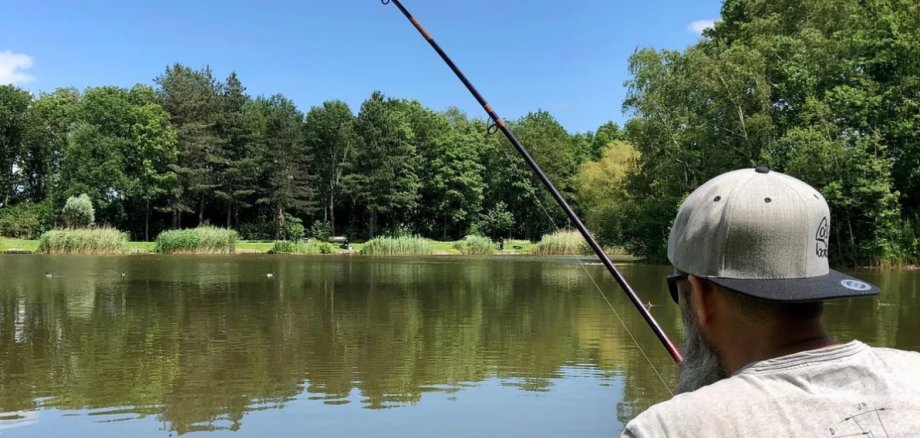
Seit dem 1. Juli 2026 gelten außerdem neue Regelungen für Fischereischeine. Personen, die ihre Fischerprüfung ab diesem Datum bestanden haben, können den Fischereischein bei der zuständigen Verwaltung oder online über die BundID beantragen. Die Online-Beantragung ist kostengünstiger und ohne Terminvereinbarung möglich.

Wer die Fischerprüfung vor dem 1. Juli 2026 abgelegt hat oder bereits einen Fischereischein besitzt, muss den neuen Fischereischein persönlich bei der zuständigen Stadt oder Gemeinde beantragen. Bereits vor dem 1. Juli 2026 ausgestellte Fischereischeine bleiben jedoch bis zum Ablauf ihrer Gültigkeit gültig. Ein sofortiger Umtausch ist nicht erforderlich.

Der bisherige Jugendfischereischein entfällt. Kinder und Jugendliche von 10 bis einschließlich 15 Jahren dürfen künftig in Begleitung einer Person mit gültigem Fischereischein angeln. Dabei muss ein amtlicher Lichtbildausweis oder ein Schülerausweis mitgeführt werden.

Geen medewerkers gevonden.

Hulp met toegankelijkheid

  • Algemeen

    We streven ernaar onze websites toegankelijk te maken. Meer informatie hierover vindt u in onze toegankelijkheidsverklaring. U kunt ons suggesties voor verbetering sturen via ons feedbackformulier Toegankelijkheid melden.

  • Lettergrootte

    Gebruik de volgende toetsencombinaties om de lettergrootte aan te passen:

    Groter

    ⌘commando
    +

    Kleiner

    ⌘commando
    –

    Groter

    Ctrl
    +

    Kleiner

    Ctrl
    –
  • Toetsenbordnavigatie

    Gebruik TAB en SHIFT + TAB om door volgende/vorige links, formulierelementen en knoppen te navigeren.

    Gebruik ENTER om links te openen en met elementen te werken.

  • Contrastmodus

    Druk op de volgende toetsencombinatie om het contrast te verlagen of te verhogen:

    Vergroten

    Controle
    Optie
    ⌘commando
    .

    Afname

    Controle
    Optie
    ⌘commando
    ,
    Opmerking: de snelkoppelingen moeten geactiveerd zijn in de systeeminstellingen van het besturingssysteem.

    Druk op links ALT + links SHIFT + PRINT om de hoogcontrastmodus snel in of uit te schakelen.

  • Kleuren omkeren

    Druk op de volgende toetsencombinatie om de kleurinversie in en uit te schakelen:

    Controle
    Optie
    ⌘commando
    8
    Opmerking: de snelkoppelingen moeten geactiveerd zijn in de systeeminstellingen van het besturingssysteem.

    Activeer eerst het schermvergrootglas en schakel dan de kleurinversie in en uit met de volgende toetsencombinaties:

    1. beeldschermloep

    +

    2. kleuren omkeren

    Ctrl
    Oud
    I
  • Schermloep

    Druk op de volgende toetsencombinaties om het schermvergrootglas te gebruiken:

    In-/uitschakelen

    Optie
    ⌘commando
    8

    Vergroten

    Optie
    ⌘commando
    =

    Uitzoomen

    Optie
    ⌘commando
    –
    Opmerking: de snelkoppelingen moeten geactiveerd zijn in de systeeminstellingen van het besturingssysteem.

    Inschakelen / Weergave vergroten

    +

    Uitzoomen

    –