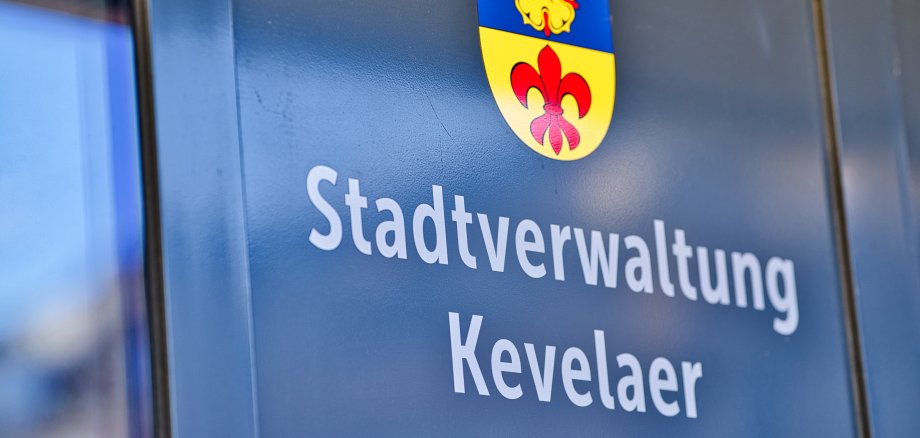
Gebouw van het stadsbestuur van Stadtkevelaer

Burgerkantoor

Vanaf mei 2025: nieuwe regels voor pasfoto's

Digitale pasfoto's via gecertificeerde leveranciers
De digitale foto's kunnen worden gemaakt door gecertificeerde fotografen of gespecialiseerde dienstverleners (bijv. drogisterijen). Zij kunnen de foto's vervolgens via een beveiligd cloudsysteem naar het Bureau Burgers Registratie sturen. Een voorbeeldlijst van gecertificeerde fotostudio's kan worden bekeken op https://alfo-passbild.com/.

Diensten aangeboden door het burgerloket
Vanaf 1 mei zal het bedevaartsoord Kevelaer ook haar eigen registratiesystemen aanbieden in het burgerloket. Hiermee kunnen niet alleen digitale pasfoto's worden gemaakt, maar tegelijkertijd ook de vereiste vingerafdrukken en handtekening - gemakkelijk en direct ter plaatse. Voor het gebruik van deze opnameapparaten wordt € 6,00 extra in rekening gebracht.

Belangrijk: Afgedrukte pasfoto's die u meebrengt worden na de deadline mogelijk niet meer geaccepteerd. Een digitale foto die op het bureau voor burgers wordt gemaakt, wordt alleen gebruikt voor de aanvraag en wordt niet afgedrukt of aan de aanvrager verstrekt voor verder gebruik.

Let op: Om technische redenen is het niet mogelijk om de digitale registratiesystemen te gebruiken voor rijbewijszaken. Hiervoor moet nog steeds een afgedrukte, biometrische foto worden ingediend.

Als je vragen hebt, kun je contact opnemen met het kantoor van het bedevaartsoord Kevelaer.


Geen medewerkers gevonden.

Hulp met toegankelijkheid

  • Algemeen

    We streven ernaar onze websites toegankelijk te maken. Meer informatie hierover vindt u in onze toegankelijkheidsverklaring. U kunt ons suggesties voor verbetering sturen via ons feedbackformulier Toegankelijkheid melden.

  • Lettergrootte

    Gebruik de volgende toetsencombinaties om de lettergrootte aan te passen:

    Groter

    ⌘commando
    +

    Kleiner

    ⌘commando

    Groter

    Ctrl
    +

    Kleiner

    Ctrl
  • Toetsenbordnavigatie

    Gebruik TAB en SHIFT + TAB om door volgende/vorige links, formulierelementen en knoppen te navigeren.

    Gebruik ENTER om links te openen en met elementen te werken.

  • Contrastmodus

    Druk op de volgende toetsencombinatie om het contrast te verlagen of te verhogen:

    Vergroten

    Controle
    Optie
    ⌘commando
    .

    Afname

    Controle
    Optie
    ⌘commando
    ,
    Opmerking: de snelkoppelingen moeten geactiveerd zijn in de systeeminstellingen van het besturingssysteem.

    Druk op links ALT + links SHIFT + PRINT om de hoogcontrastmodus snel in of uit te schakelen.

  • Kleuren omkeren

    Druk op de volgende toetsencombinatie om de kleurinversie in en uit te schakelen:

    Controle
    Optie
    ⌘commando
    8
    Opmerking: de snelkoppelingen moeten geactiveerd zijn in de systeeminstellingen van het besturingssysteem.

    Activeer eerst het schermvergrootglas en schakel dan de kleurinversie in en uit met de volgende toetsencombinaties:

    1. beeldschermloep

    +

    2. kleuren omkeren

    Ctrl
    Oud
    I
  • Schermloep

    Druk op de volgende toetsencombinaties om het schermvergrootglas te gebruiken:

    In-/uitschakelen

    Optie
    ⌘commando
    8

    Vergroten

    Optie
    ⌘commando
    =

    Uitzoomen

    Optie
    ⌘commando
    Opmerking: de snelkoppelingen moeten geactiveerd zijn in de systeeminstellingen van het besturingssysteem.

    Inschakelen / Weergave vergroten

    +

    Uitzoomen