

SSW1118-1120

Kaart

Kaart

OpenStreetMap

OpenStreetMap kun je de kaart van Kevelaer bekijken en printen. OpenStreetMap verzamelt wereldwijd gegevens over straten, huizen, rivieren, bossen en al het andere dat op kaarten te zien is. OpenStreetMap leeft van de inzet van vrijwillige projectleden en de betrokkenheid van gebruikers. Iedere gebruiker kan bijvoorbeeld fouten in het kaartmateriaal melden als hij deze opmerkt. Op deze manier kan OpenStreetMap actuele gegevens aanbieden die iedereen gratis kan gebruiken en naar eigen inzicht kan verwerken. Omdat de kaarten regelmatig worden bijgewerkt en uitgebreid, zijn ze op sommige gebieden al gedetailleerder dan de kaarten van andere aanbieders.

GeoPortaal Nederrijn
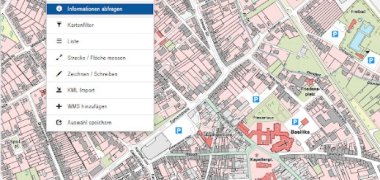
Uitgebreide stadsplattegronden vind je op het GeoPortal Niederrhein. Dit is een service van de districten Kleve, Viersen en Wesel en hun bijbehorende gemeenten, evenals de stad Krefeld, die wordt verzorgd door het Kommunales Rechenzentrum Niederrhein (KRZN).

Naast verschillende kaartachtergronden, zoals topografische kaarten of eigendomskaarten, zijn er ook gedetailleerde luchtfoto's opgeslagen. Je kunt zoeken naar belangrijke gebouwen (POI), adressen en percelen in het kaartmateriaal van het GeoPortal Niederrhein. De geselecteerde kaartfragmenten kunnen worden opgeslagen of als link worden verzonden.

Natuurlijk kun je ook andere aanbieders gebruiken, zoals Google Maps. Routeberekeningen zijn ook mogelijk.

Hulp met toegankelijkheid

  • Algemeen

    We streven ernaar onze websites toegankelijk te maken. Meer informatie hierover vindt u in onze toegankelijkheidsverklaring. U kunt ons suggesties voor verbetering sturen via ons feedbackformulier Toegankelijkheid melden.

  • Lettergrootte

    Gebruik de volgende toetsencombinaties om de lettergrootte aan te passen:

    Groter

    ⌘commando
    +

    Kleiner

    ⌘commando

    Groter

    Ctrl
    +

    Kleiner

    Ctrl
  • Toetsenbordnavigatie

    Gebruik TAB en SHIFT + TAB om door volgende/vorige links, formulierelementen en knoppen te navigeren.

    Gebruik ENTER om links te openen en met elementen te werken.

  • Contrastmodus

    Druk op de volgende toetsencombinatie om het contrast te verlagen of te verhogen:

    Vergroten

    Controle
    Optie
    ⌘commando
    .

    Afname

    Controle
    Optie
    ⌘commando
    ,
    Opmerking: de snelkoppelingen moeten geactiveerd zijn in de systeeminstellingen van het besturingssysteem.

    Druk op links ALT + links SHIFT + PRINT om de hoogcontrastmodus snel in of uit te schakelen.

  • Kleuren omkeren

    Druk op de volgende toetsencombinatie om de kleurinversie in en uit te schakelen:

    Controle
    Optie
    ⌘commando
    8
    Opmerking: de snelkoppelingen moeten geactiveerd zijn in de systeeminstellingen van het besturingssysteem.

    Activeer eerst het schermvergrootglas en schakel dan de kleurinversie in en uit met de volgende toetsencombinaties:

    1. beeldschermloep

    +

    2. kleuren omkeren

    Ctrl
    Oud
    I
  • Schermloep

    Druk op de volgende toetsencombinaties om het schermvergrootglas te gebruiken:

    In-/uitschakelen

    Optie
    ⌘commando
    8

    Vergroten

    Optie
    ⌘commando
    =

    Uitzoomen

    Optie
    ⌘commando
    Opmerking: de snelkoppelingen moeten geactiveerd zijn in de systeeminstellingen van het besturingssysteem.

    Inschakelen / Weergave vergroten

    +

    Uitzoomen