


SSW1118-1120

Mapa miasta

Mapa miasta

OpenStreetMap
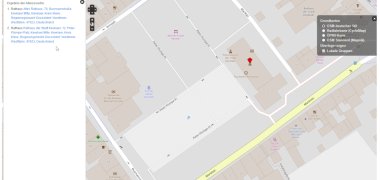
OpenStreetMap umożliwia przeglądanie i drukowanie mapy Kevelaer. OpenStreetMap zbiera na całym świecie dane o ulicach, domach, rzekach, lasach i wszystkim innym, co jest powszechnie widoczne na mapach. OpenStreetMap rozwija się dzięki zaangażowaniu dobrowolnych członków projektu i użytkowników. Przykładowo, każdy użytkownik może zgłosić błędy w materiale mapy, jeśli takie zauważy. W ten sposób OpenStreetMap może oferować aktualne dane, z których każdy może korzystać bezpłatnie i przetwarzać je według własnego uznania. Ponieważ mapy są regularnie aktualizowane i rozszerzane, w niektórych obszarach są już bardziej szczegółowe niż mapy innych dostawców.

GeoPortal Dolny Ren
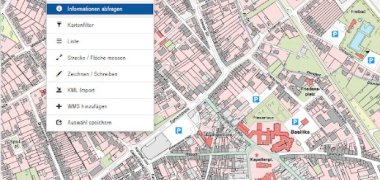
Obszerne mapy miast można znaleźć na GeoPortal Niederrhein. Jest to usługa powiatów Kleve, Viersen i Wesel oraz powiązanych z nimi gmin, a także miasta Krefeld, świadczona przez Kommunales Rechenzentrum Niederrhein (KRZN).

Oprócz różnych podkładów mapowych, takich jak mapy topograficzne lub mapy nieruchomości, przechowywane są tam również szczegółowe zdjęcia lotnicze. W materiałach mapowych GeoPortal Niederrhein można wyszukiwać ważne budynki (POI), adresy i działki. Wybrane fragmenty mapy można zapisać lub wysłać jako łącze.

Oczywiście można również korzystać z innych dostawców, takich jak Google Maps. Możliwe jest również obliczanie trasy.

Pomoc w zakresie dostępności

  • Ogólne

    Dokładamy wszelkich starań, aby nasze strony internetowe były dostępne. Szczegółowe informacje na ten temat można znaleźć w naszym oświadczeniu o dostępności. Możesz przesłać nam sugestie dotyczące ulepszeń za pośrednictwem naszego formularza opinii Zgłoś dostępność.

  • Rozmiar czcionki

    Aby dostosować rozmiar czcionki, należy użyć następujących kombinacji klawiszy:

    Większy

    polecenie
    +

    Mniejszy

    polecenie

    Większy

    Ctrl
    +

    Mniejszy

    Ctrl
  • Nawigacja za pomocą klawiatury

    Używaj TAB i SHIFT + TAB do poruszania się po następnych/poprzednich linkach, elementach formularzy i przyciskach.

    Użyj ENTER, aby otwierać łącza i wchodzić w interakcje z elementami.

  • Tryb kontrastu

    Naciśnij następującą kombinację przycisków, aby zmniejszyć lub zwiększyć kontrast:

    Powiększ

    kontrola
    opcja
    polecenie
    .

    Spadek

    kontrola
    opcja
    polecenie
    ,
    Uwaga: Skróty muszą być aktywowane w ustawieniach systemowych systemu operacyjnego.

    Naciśnij lewy klawisz ALT + lewy klawisz SHIFT + PRINT, aby szybko włączyć lub wyłączyć tryb wysokiego kontrastu.

  • Odwrócenie kolorów

    Naciśnij następującą kombinację klawiszy, aby włączyć lub wyłączyć odwrócenie kolorów:

    kontrola
    opcja
    polecenie
    8
    Uwaga: Skróty muszą być aktywowane w ustawieniach systemowych systemu operacyjnego.

    Najpierw aktywuj lupę ekranową, a następnie włączaj i wyłączaj inwersję kolorów za pomocą następujących kombinacji klawiszy:

    1. lupa ekranowa

    +

    2. odwrócenie kolorów

    Ctrl
    Stary
    I
  • Lupa ekranowa

    Naciśnij następujące kombinacje klawiszy, aby użyć lupy ekranowej:

    Włączanie/wyłączanie

    opcja
    polecenie
    8

    Powiększ widok

    opcja
    polecenie
    =

    Pomniejszanie widoku

    opcja
    polecenie
    Uwaga: Skróty muszą być aktywowane w ustawieniach systemowych systemu operacyjnego.

    Włącz / Powiększ widok

    +

    Pomniejszanie widoku