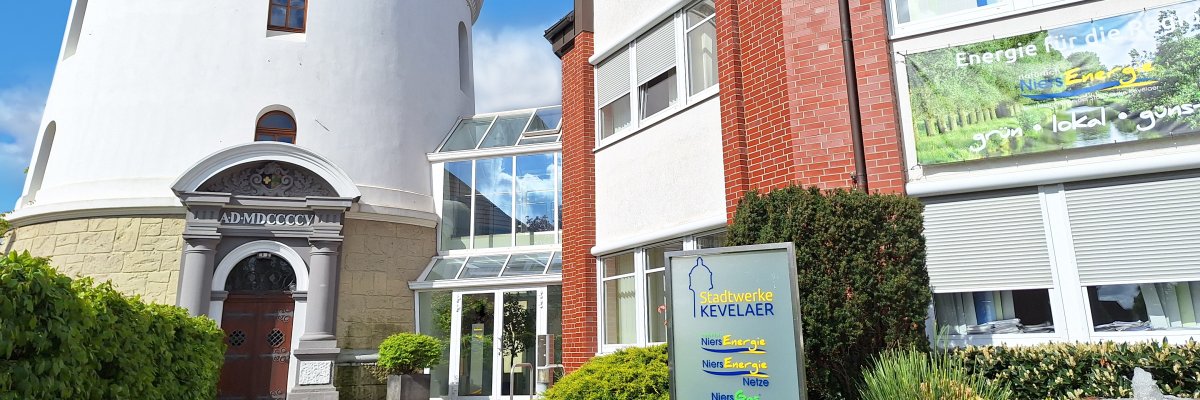
Budynek administracyjny Stadtwerke Kevelaer

Nasza nowa broszura -

discover digital now

Czym Stadtwerke Kevelaer zajmują się na co dzień - poza elektrycznością i wodą?

Nasza interaktywna broszura zawiera zwięzły przegląd naszych zadań, projektów i celów. Na dwunastu stronach można dowiedzieć się, w jaki sposób przyczyniamy się do jakości życia w Kevelaer: poprzez nowoczesną infrastrukturę, odnawialne źródła energii, niezawodne dostawy i osobiste kontakty na miejscu.

Oprócz tekstów, broszura zawiera również zdjęcia i krótkie filmy, które zapewniają żywy wgląd w naszą codzienną pracę - na przykład w wodociągach, w naszych autobusach komunalnych lub w ogrodzie solankowym St. Jakob.
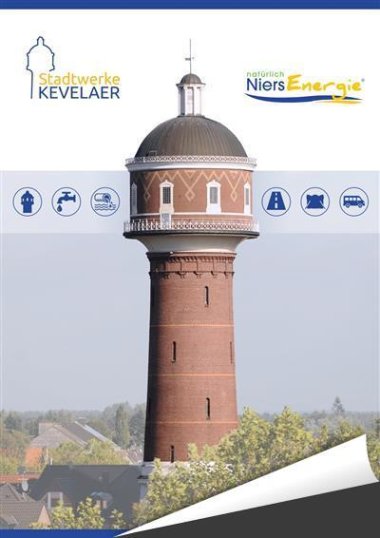
Zdjęcie okładki interaktywnej broszury Stadtwerke Kevelaer z napisem "Stadtwerke Kevelaer - energia, woda i nie tylko".


(Kliknij na obrazek, aby otworzyć broszurę)

Specjalne podziękowania kierujemy do regionalnych firm, które przyczyniły się do realizacji tego projektu poprzez swoje reklamy.

Pomoc w zakresie dostępności

  • Ogólne

    Dokładamy wszelkich starań, aby nasze strony internetowe były dostępne. Szczegółowe informacje na ten temat można znaleźć w naszym oświadczeniu o dostępności. Możesz przesłać nam sugestie dotyczące ulepszeń za pośrednictwem naszego formularza opinii Zgłoś dostępność.

  • Rozmiar czcionki

    Aby dostosować rozmiar czcionki, należy użyć następujących kombinacji klawiszy:

    Większy

    polecenie
    +

    Mniejszy

    polecenie

    Większy

    Ctrl
    +

    Mniejszy

    Ctrl
  • Nawigacja za pomocą klawiatury

    Używaj TAB i SHIFT + TAB do poruszania się po następnych/poprzednich linkach, elementach formularzy i przyciskach.

    Użyj ENTER, aby otwierać łącza i wchodzić w interakcje z elementami.

  • Tryb kontrastu

    Naciśnij następującą kombinację przycisków, aby zmniejszyć lub zwiększyć kontrast:

    Powiększ

    kontrola
    opcja
    polecenie
    .

    Spadek

    kontrola
    opcja
    polecenie
    ,
    Uwaga: Skróty muszą być aktywowane w ustawieniach systemowych systemu operacyjnego.

    Naciśnij lewy klawisz ALT + lewy klawisz SHIFT + PRINT, aby szybko włączyć lub wyłączyć tryb wysokiego kontrastu.

  • Odwrócenie kolorów

    Naciśnij następującą kombinację klawiszy, aby włączyć lub wyłączyć odwrócenie kolorów:

    kontrola
    opcja
    polecenie
    8
    Uwaga: Skróty muszą być aktywowane w ustawieniach systemowych systemu operacyjnego.

    Najpierw aktywuj lupę ekranową, a następnie włączaj i wyłączaj inwersję kolorów za pomocą następujących kombinacji klawiszy:

    1. lupa ekranowa

    +

    2. odwrócenie kolorów

    Ctrl
    Stary
    I
  • Lupa ekranowa

    Naciśnij następujące kombinacje klawiszy, aby użyć lupy ekranowej:

    Włączanie/wyłączanie

    opcja
    polecenie
    8

    Powiększ widok

    opcja
    polecenie
    =

    Pomniejszanie widoku

    opcja
    polecenie
    Uwaga: Skróty muszą być aktywowane w ustawieniach systemowych systemu operacyjnego.

    Włącz / Powiększ widok

    +

    Pomniejszanie widoku