

Gebouw van het stadsbestuur van Stadtkevelaer

huidige

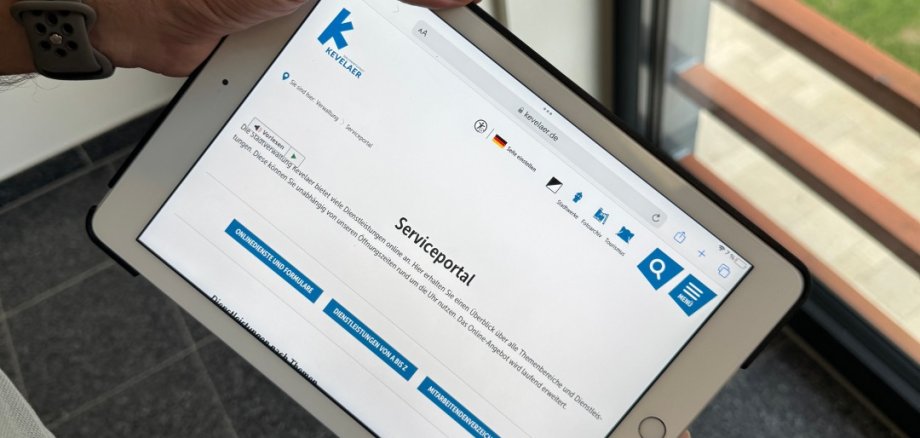
Serviceportaal blijft groeien - meer online aanbiedingen beschikbaar

Het bedevaartsoord Kevelaer breidt haar digitale dienstenaanbod systematisch uit: Meer online diensten zijn nu beschikbaar op het serviceportaal - vooral op het gebied van de openbare orde. Burgers kunnen nu nog meer zaken thuis afhandelen - snel, gemakkelijk en 24 uur per dag.

Nieuw: Deze services zijn nu online beschikbaar

Je kunt de volgende diensten nu ook digitaal gebruiken:

  • Vraag online een parkeervergunning voor bewoners aan
  • Meld rattenplagen gemakkelijk online
  • Een grote hond registreren in overeenstemming met de NRW staatshondenwet
  • Inschrijving voor zwemlessen in het overdekte zwembad

Meer gemak - minder wachttijd

"Met de uitbreiding van ons serviceportaal zetten we weer een stap in de richting van een moderne, burgervriendelijke overheid," legt burgemeester Dr. Dominik Pichler uit. "Ons doel is om administratieve diensten zo toegankelijk mogelijk te maken - ongeacht openingstijden en wachttijden."

Digitaal - zelfs achter de schermen

Het is niet alleen gemakkelijker voor burgers: ook interne processen zijn gedigitaliseerd en geoptimaliseerd. Aanvragen zullen in de toekomst grotendeels papierloos worden verwerkt. Als gemeentebestuur voeren we actief de wet op de online toegang (OZG) uit en ontwikkelen we voortdurend onze digitale diensten.

Gemeentehuis van de toekomst - vandaag online

We streven er al jaren naar om de overheid modern, efficiënt en burgergericht te maken. Het serviceportaal is daar een zichtbaar bewijs van: het brengt administratieve procedures online - waar veel burgers al lang zijn. Minder papierwerk, minder reizen, meer flexibiliteit.

Geen medewerkers gevonden.

Hulp met toegankelijkheid

  • Algemeen

    We streven ernaar onze websites toegankelijk te maken. Meer informatie hierover vindt u in onze toegankelijkheidsverklaring. U kunt ons suggesties voor verbetering sturen via ons feedbackformulier Toegankelijkheid melden.

  • Lettergrootte

    Gebruik de volgende toetsencombinaties om de lettergrootte aan te passen:

    Groter

    ⌘commando
    +

    Kleiner

    ⌘commando

    Groter

    Ctrl
    +

    Kleiner

    Ctrl
  • Toetsenbordnavigatie

    Gebruik TAB en SHIFT + TAB om door volgende/vorige links, formulierelementen en knoppen te navigeren.

    Gebruik ENTER om links te openen en met elementen te werken.

  • Contrastmodus

    Druk op de volgende toetsencombinatie om het contrast te verlagen of te verhogen:

    Vergroten

    Controle
    Optie
    ⌘commando
    .

    Afname

    Controle
    Optie
    ⌘commando
    ,
    Opmerking: de snelkoppelingen moeten geactiveerd zijn in de systeeminstellingen van het besturingssysteem.

    Druk op links ALT + links SHIFT + PRINT om de hoogcontrastmodus snel in of uit te schakelen.

  • Kleuren omkeren

    Druk op de volgende toetsencombinatie om de kleurinversie in en uit te schakelen:

    Controle
    Optie
    ⌘commando
    8
    Opmerking: de snelkoppelingen moeten geactiveerd zijn in de systeeminstellingen van het besturingssysteem.

    Activeer eerst het schermvergrootglas en schakel dan de kleurinversie in en uit met de volgende toetsencombinaties:

    1. beeldschermloep

    +

    2. kleuren omkeren

    Ctrl
    Oud
    I
  • Schermloep

    Druk op de volgende toetsencombinaties om het schermvergrootglas te gebruiken:

    In-/uitschakelen

    Optie
    ⌘commando
    8

    Vergroten

    Optie
    ⌘commando
    =

    Uitzoomen

    Optie
    ⌘commando
    Opmerking: de snelkoppelingen moeten geactiveerd zijn in de systeeminstellingen van het besturingssysteem.

    Inschakelen / Weergave vergroten

    +

    Uitzoomen