
Dashboard klimaatbescherming

Klimaatbeschermingsdashboard Kevelaer

Het bedevaartsoord Kevelaer zet zich actief in voor klimaatbescherming en duurzame stadsontwikkeling. Om dit engagement zichtbaar en begrijpelijk te maken voor alle burgers, is nu het dashboard klimaatbescherming beschikbaar.

Wat laat het klimaatbeschermingsdashboard zien?

Het dashboard geeft inzicht in de belangrijkste cijfers met betrekking tot energie, klimaat en de uitstoot van broeikasgassen in Kevelaer:

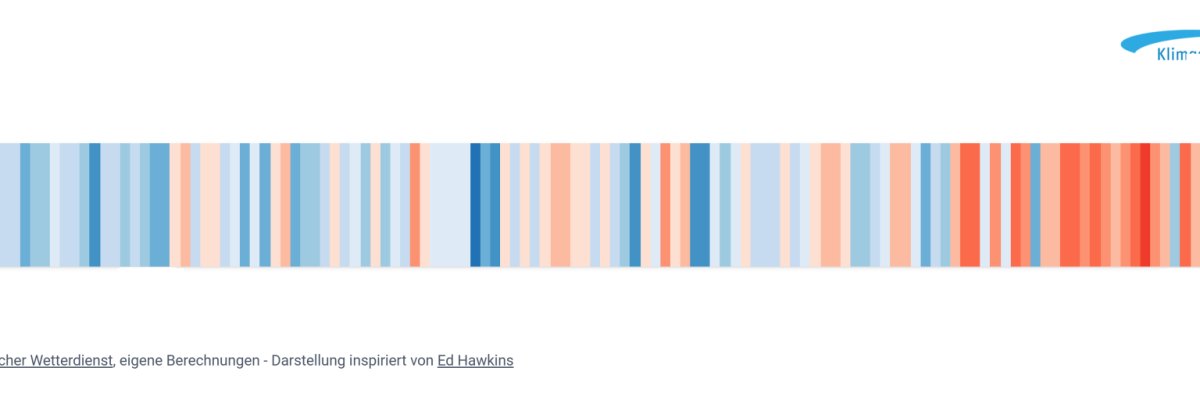
  • Temperatuurontwikkeling in de afgelopen 140 jaar
  • Ontwikkeling van CO₂-emissies en energieverbruik
  • Aandeel hernieuwbare energie
  • Warmte- en stroomverbruik

De gegevens lopen momenteel van 2011 tot 2021 en worden regelmatig bijgewerkt door de energie- en broeikasgasbalans.

Waarom een dashboard voor klimaatbescherming?

Klimaatbescherming werkt alleen samen. Met het dashboard voor klimaatbescherming streeft het bedevaartsoord Kevelaer drie centrale doelen na:

  • Transparantie: Alle geïnteresseerde partijen kunnen zien waar we staan en hoe Kevelaer zich ontwikkelt.
  • Informatie: Het dashboard maakt complexe relaties begrijpelijk.
  • Motivatie: Zichtbare vooruitgang moet mensen aanmoedigen om zelf actief te worden - in het dagelijks leven, in de club of in het bedrijf.


Klimaatbescherming als gezamenlijke taak

Het klimaat en het milieu beschermen is een taak voor de lange termijn. Het klimaatbeschermingsdashboard laat zowel successen als de noodzaak tot actie zien - open en begrijpelijk. Het bedevaartsoord Kevelaer nodigt je van harte uit om je te informeren, mee te denken en mee te doen.

👉 Klik hier voor het dashboard klimaatbescherming

Hulp met toegankelijkheid

  • Algemeen

    We streven ernaar onze websites toegankelijk te maken. Meer informatie hierover vindt u in onze toegankelijkheidsverklaring. U kunt ons suggesties voor verbetering sturen via ons feedbackformulier Toegankelijkheid melden.

  • Lettergrootte

    Gebruik de volgende toetsencombinaties om de lettergrootte aan te passen:

    Groter

    ⌘commando
    +

    Kleiner

    ⌘commando

    Groter

    Ctrl
    +

    Kleiner

    Ctrl
  • Toetsenbordnavigatie

    Gebruik TAB en SHIFT + TAB om door volgende/vorige links, formulierelementen en knoppen te navigeren.

    Gebruik ENTER om links te openen en met elementen te werken.

  • Contrastmodus

    Druk op de volgende toetsencombinatie om het contrast te verlagen of te verhogen:

    Vergroten

    Controle
    Optie
    ⌘commando
    .

    Afname

    Controle
    Optie
    ⌘commando
    ,
    Opmerking: de snelkoppelingen moeten geactiveerd zijn in de systeeminstellingen van het besturingssysteem.

    Druk op links ALT + links SHIFT + PRINT om de hoogcontrastmodus snel in of uit te schakelen.

  • Kleuren omkeren

    Druk op de volgende toetsencombinatie om de kleurinversie in en uit te schakelen:

    Controle
    Optie
    ⌘commando
    8
    Opmerking: de snelkoppelingen moeten geactiveerd zijn in de systeeminstellingen van het besturingssysteem.

    Activeer eerst het schermvergrootglas en schakel dan de kleurinversie in en uit met de volgende toetsencombinaties:

    1. beeldschermloep

    +

    2. kleuren omkeren

    Ctrl
    Oud
    I
  • Schermloep

    Druk op de volgende toetsencombinaties om het schermvergrootglas te gebruiken:

    In-/uitschakelen

    Optie
    ⌘commando
    8

    Vergroten

    Optie
    ⌘commando
    =

    Uitzoomen

    Optie
    ⌘commando
    Opmerking: de snelkoppelingen moeten geactiveerd zijn in de systeeminstellingen van het besturingssysteem.

    Inschakelen / Weergave vergroten

    +

    Uitzoomen