

Plan zagospodarowania przestrzennego
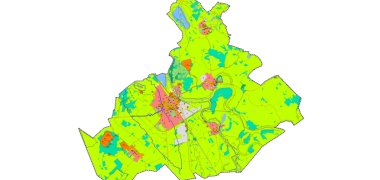
Plan użytkowania gruntów(FNP) obejmuje cały obszar gminy i przedstawia planowane wykorzystanie gruntów miejskich. Stwierdzenia zawarte w planie zagospodarowania przestrzennego odnoszą się do zamierzonego rozwoju urbanistycznego w dłuższym okresie czasu, a tym samym charakteryzują cele rozwoju urbanistycznego miasta. Plan użytkowania gruntów nie zawiera żadnych konkretnych stwierdzeń dotyczących poszczególnych działek, ale raczej przedstawia sposoby użytkowania gruntów w szerszym kontekście.
Plan zagospodarowania przestrzennego nie ma bezpośredniego skutku prawnego dla obywateli, w szczególności nie tworzy żadnych praw budowlanych. Jest to wewnętrzna wytyczna administracyjna dla kolejnych planów zagospodarowania przestrzennego, a także dla planów innych organów planistycznych i wyspecjalizowanych organów. Ponadto jest to pośrednia wytyczna do kontrolowania działalności budowlanej na obszarach zewnętrznych.
Plan zagospodarowania przestrzennego miasta pielgrzymkowego Kevelaer został przeredagowany w 1996 roku i od tego czasu został dostosowany do bieżących zmian w ponad 70 poprawkach. Aktualne procedury wprowadzania zmian w planie zagospodarowania przestrzennego są dostępne tutaj i można je komentować. Plan użytkowania gruntów z prawnie wiążącymi zmianami można wywołać w GeoPortal-Niederrhein. Jednak wiążące lub prawnie wiążące informacje na temat planu zagospodarowania przestrzennego mogą być udzielane wyłącznie na podstawie oryginalnych dokumentów przez wydział urbanistyki miasta pielgrzymkowego Kevelaer.
Przygotowanie planu zagospodarowania przestrzennego lub jego zmiany odbywa się w kilku etapach. Użytkownik ma możliwość dwukrotnego zgłaszania uwag w trakcie procesu, na etapie wczesnego uczestnictwa (krok 4) oraz na etapie uczestnictwa (krok 7):
Procedura przygotowania planu zagospodarowania przestrzennego
- Inicjatywa / wymóg planowania
- Wstępny projekt
- Rozpoczęcie formalnej procedury planowania na podstawie wstępnego projektu
- Wczesne zaangażowanie społeczeństwa i agencji publicznych
- Ważenie
- Wersja robocza
- Udział społeczeństwa i organizacji interesu publicznego
- Ważenie
- Orzeczenie deklaratoryjne
- Autoryzacja
- Ogłoszenie