
Raadsinformatiesysteem van het bedevaartsoord Kevelaer

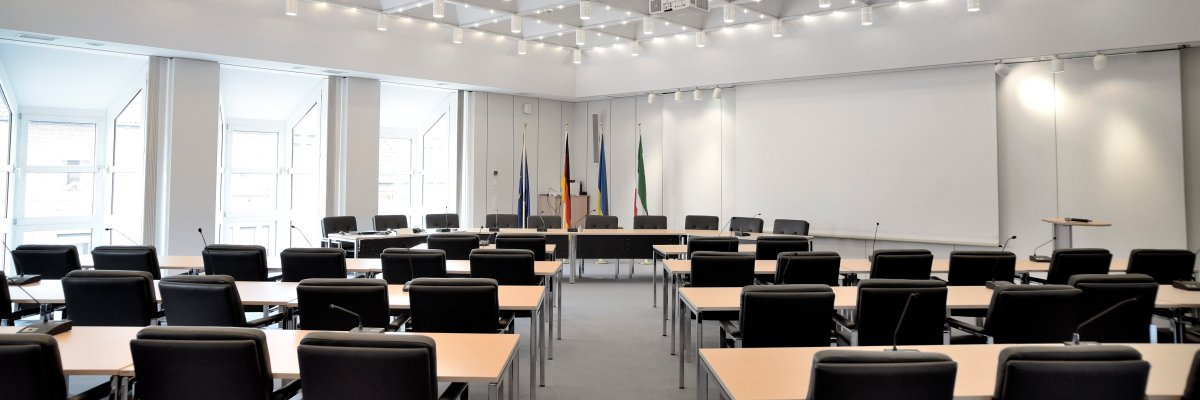
In het raadsinformatiesysteem (RIS) vind je alle vergaderdata, vergaderstukken, commissiebenoemingen, fracties, gekozen vertegenwoordigers en andere informatie over de raad en de lokale politiek in Kevelaer. Met het raadsinformatiesysteem kunt u alle besluiten van de raad en zijn commissies volgen.
Lay-out 1

Raadsinformatiesysteem ook als app

Je hebt ook gemakkelijk toegang tot alle informatie op je mobiele telefoon of tablet. Download gewoon iRich Bürger (AppStore) of anRich Bürger (Google Play Store) uit de desbetreffende app store en log in. Voordat je de app voor de eerste keer kunt gebruiken, moet je je registreren met een e-mailadres en wachtwoord. Zodra de registratie per e-mail is bevestigd, zijn alle openbare vergaderstukken beschikbaar voor geïnteresseerden.

Alle informatie en een handleiding voor de app vind je hier.

Hulp met toegankelijkheid

  • Algemeen

    We streven ernaar onze websites toegankelijk te maken. Meer informatie hierover vindt u in onze toegankelijkheidsverklaring. U kunt ons suggesties voor verbetering sturen via ons feedbackformulier Toegankelijkheid melden.

  • Lettergrootte

    Gebruik de volgende toetsencombinaties om de lettergrootte aan te passen:

    Groter

    ⌘commando
    +

    Kleiner

    ⌘commando

    Groter

    Ctrl
    +

    Kleiner

    Ctrl
  • Toetsenbordnavigatie

    Gebruik TAB en SHIFT + TAB om door volgende/vorige links, formulierelementen en knoppen te navigeren.

    Gebruik ENTER om links te openen en met elementen te werken.

  • Contrastmodus

    Druk op de volgende toetsencombinatie om het contrast te verlagen of te verhogen:

    Vergroten

    Controle
    Optie
    ⌘commando
    .

    Afname

    Controle
    Optie
    ⌘commando
    ,
    Opmerking: de snelkoppelingen moeten geactiveerd zijn in de systeeminstellingen van het besturingssysteem.

    Druk op links ALT + links SHIFT + PRINT om de hoogcontrastmodus snel in of uit te schakelen.

  • Kleuren omkeren

    Druk op de volgende toetsencombinatie om de kleurinversie in en uit te schakelen:

    Controle
    Optie
    ⌘commando
    8
    Opmerking: de snelkoppelingen moeten geactiveerd zijn in de systeeminstellingen van het besturingssysteem.

    Activeer eerst het schermvergrootglas en schakel dan de kleurinversie in en uit met de volgende toetsencombinaties:

    1. beeldschermloep

    +

    2. kleuren omkeren

    Ctrl
    Oud
    I
  • Schermloep

    Druk op de volgende toetsencombinaties om het schermvergrootglas te gebruiken:

    In-/uitschakelen

    Optie
    ⌘commando
    8

    Vergroten

    Optie
    ⌘commando
    =

    Uitzoomen

    Optie
    ⌘commando
    Opmerking: de snelkoppelingen moeten geactiveerd zijn in de systeeminstellingen van het besturingssysteem.

    Inschakelen / Weergave vergroten

    +

    Uitzoomen